Cómo actualizar Zuper TV a la última versión
September 14, 2026 (2 weeks ago)
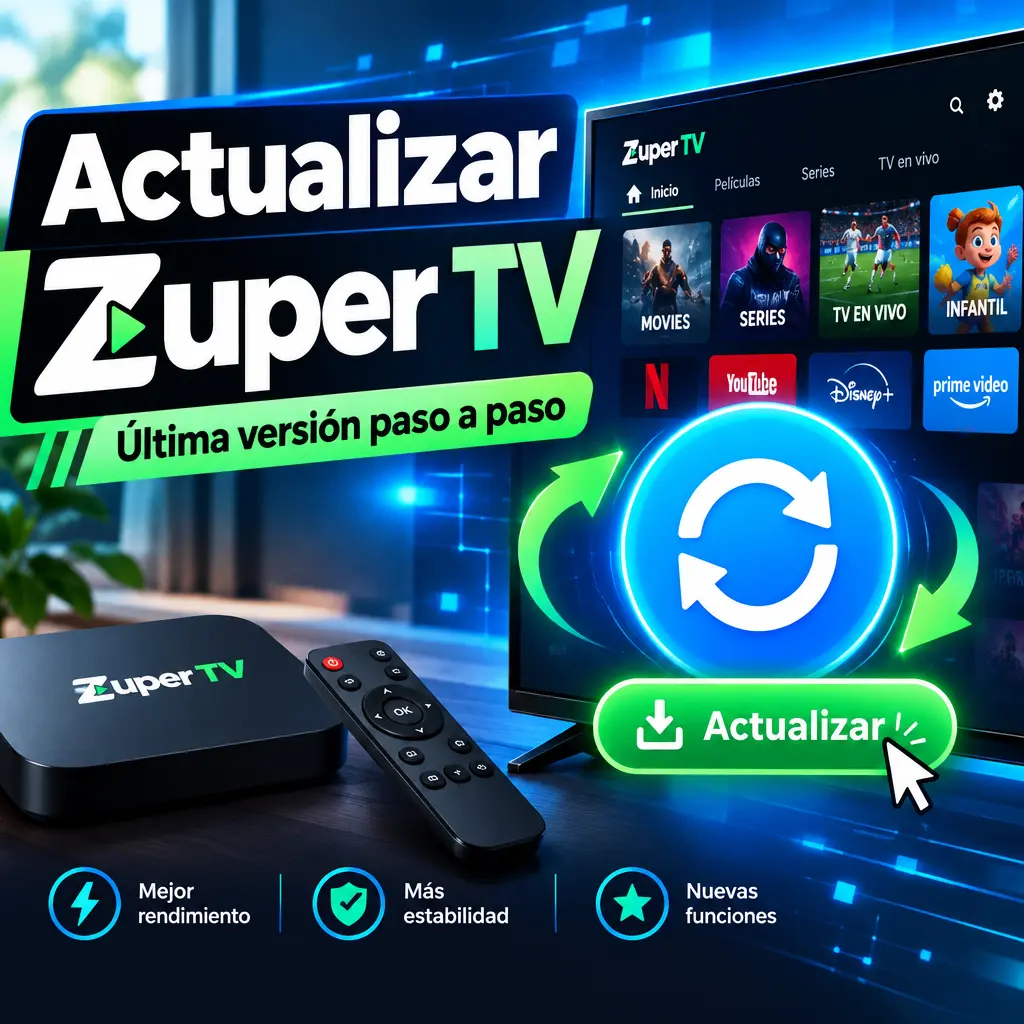
Actualizar Zuper TV a la última versión es una forma sencilla de mejorar la estabilidad, corregir errores y disfrutar mejor de tus canales en vivo, películas y series bajo demanda. Muchas veces, cuando una aplicación se cierra sola, tarda en cargar o no muestra cierto contenido, el problema se soluciona instalando la versión más reciente. En esta guía aprenderás cómo actualizar Zuper TV en distintos dispositivos, qué revisar antes de hacerlo y cómo evitar errores comunes durante el proceso.
Por qué conviene actualizar Zuper TV
Las actualizaciones no solo cambian el aspecto de la aplicación. También pueden mejorar el rendimiento, añadir funciones nuevas y corregir fallos internos. Si usas Zuper TV con frecuencia para ver televisión en vivo, películas o series, mantenerla actualizada te ayuda a tener una experiencia más fluida.
- Mejor compatibilidad con teléfonos, televisores inteligentes y cajas de televisión.
- Corrección de errores de reproducción, sonido o carga de contenido.
- Mayor seguridad al usar la aplicación.
- Mejor rendimiento en conexiones lentas o inestables.
- Acceso a nuevas funciones o mejoras en la interfaz.
Antes de actualizar Zuper TV
Antes de instalar una nueva versión, conviene hacer algunas comprobaciones básicas. Esto ayuda a evitar problemas como una instalación interrumpida, pérdida de acceso o errores al abrir la aplicación después de actualizar.
- Comprueba que tu dispositivo tenga conexión estable a internet.
- Asegúrate de tener suficiente espacio libre de almacenamiento.
- Anota tus datos de acceso si la aplicación te pide cuenta o código de activación.
- Cierra Zuper TV antes de iniciar la actualización.
- Reinicia el dispositivo si la aplicación ha estado fallando recientemente.
También es recomendable descargar la aplicación solo desde fuentes oficiales o confiables. Evita versiones modificadas, ya que pueden causar errores, mostrar contenido inseguro o poner en riesgo tus datos personales.
Cómo actualizar Zuper TV en Android
Si usas Zuper TV en un teléfono o tableta Android, el proceso puede variar según cómo instalaste la aplicación. Si la instalaste desde una tienda oficial, la actualización suele ser muy simple.
- Abre Google Play en tu dispositivo.
- Toca el icono de tu perfil.
- Entra en la sección de aplicaciones instaladas.
- Busca Zuper TV en la lista.
- Si aparece la opción de actualizar, tócala y espera a que termine.
Cuando termine la instalación, abre Zuper TV y revisa si funciona correctamente. En algunos casos, la aplicación puede pedir que aceptes nuevos permisos o que inicies sesión otra vez.
Cómo actualizar Zuper TV si la instalaste manualmente
Algunos usuarios instalan Zuper TV mediante un archivo de instalación. Si este es tu caso, debes descargar la versión más reciente desde la fuente donde obtuviste la aplicación, siempre que sea segura y oficial.
- Descarga el archivo más reciente de Zuper TV.
- Verifica que el nombre y la versión correspondan con la actualización actual.
- Abre el archivo desde el administrador de archivos del dispositivo.
- Elige instalar o actualizar cuando el sistema lo indique.
- Espera a que finalice el proceso sin cerrar la pantalla.
Normalmente, puedes instalar la versión nueva encima de la anterior sin borrar tus datos. Sin embargo, si aparece un error de instalación, puede ser necesario desinstalar la versión antigua e instalar la nueva desde cero. En ese caso, asegúrate de tener tus datos de acceso guardados.
Cómo actualizar Zuper TV en un televisor inteligente o caja de televisión
En televisores inteligentes y cajas de televisión, la actualización depende del sistema que use el dispositivo. Algunos modelos permiten actualizar desde una tienda de aplicaciones, mientras que otros requieren instalar la nueva versión manualmente.
- Abre la tienda de aplicaciones de tu televisor o caja.
- Busca Zuper TV.
- Comprueba si aparece el botón de actualizar.
- Instala la actualización si está disponible.
- Reinicia el dispositivo después de completar el proceso.
Si no aparece la aplicación en la tienda, revisa la fuente desde donde instalaste Zuper TV por primera vez. Descarga la última versión compatible con tu dispositivo y sigue las instrucciones de instalación. Si el sistema bloquea la instalación, revisa los permisos para permitir aplicaciones de fuentes autorizadas por ti.
Cómo actualizar Zuper TV en dispositivos de televisión externos
Si usas un dispositivo externo conectado al televisor, como una caja multimedia, el proceso suele ser parecido al de Android. Primero debes confirmar si Zuper TV está disponible en la tienda del dispositivo. Si no lo está, tendrás que instalar la versión reciente de forma manual.
- Comprueba la versión actual de Zuper TV desde los ajustes de la aplicación.
- Descarga la versión nueva desde una fuente confiable.
- Instala el archivo siguiendo las indicaciones en pantalla.
- No apagues el dispositivo durante la instalación.
- Abre Zuper TV y prueba un canal, una película o una serie.
Si después de actualizar notas que la aplicación carga lento, cierra otras aplicaciones abiertas y reinicia el dispositivo. Muchas cajas de televisión tienen memoria limitada, y esto puede afectar el rendimiento.
Qué hacer si Zuper TV no se actualiza
Puede ocurrir que la actualización falle o que el botón de actualizar no aparezca. En ese caso, no siempre significa que haya un problema grave. A veces la versión nueva aún no está disponible para tu dispositivo o la tienda tarda en mostrarla.
- Revisa tu conexión a internet.
- Borra la memoria temporal de la tienda de aplicaciones.
- Apaga y enciende el dispositivo.
- Comprueba si tienes espacio libre suficiente.
- Intenta actualizar más tarde.
Si instalaste Zuper TV manualmente y el sistema muestra un error, puede deberse a que el archivo está dañado, no es compatible con tu dispositivo o pertenece a una versión diferente. Descarga de nuevo el archivo correcto y evita instalar versiones de páginas desconocidas.
Cómo comprobar que tienes la última versión
Después de actualizar, es buena idea confirmar que la instalación se completó correctamente. Muchas aplicaciones muestran el número de versión dentro del menú de ajustes o información.
- Abre Zuper TV.
- Entra en ajustes o información de la aplicación.
- Busca el número de versión instalado.
- Compáralo con la versión más reciente disponible en la fuente oficial.
También puedes notar la actualización por cambios en el diseño, mejoras de velocidad o nuevas opciones dentro del menú. Si todo funciona bien, no necesitas hacer nada más.
Consejos para mantener Zuper TV funcionando bien
Actualizar es importante, pero también hay otros hábitos que ayudan a que Zuper TV funcione mejor. Si quieres ver televisión en vivo, películas y series sin interrupciones, cuida el estado general de tu dispositivo.
- Mantén actualizado el sistema del dispositivo.
- Elimina aplicaciones que no uses para liberar espacio.
- Reinicia el equipo de vez en cuando.
- Usa una conexión estable, especialmente para contenido en alta calidad.
- No instales varias versiones de Zuper TV al mismo tiempo.
Si una actualización causa problemas, puedes borrar la memoria temporal de Zuper TV desde los ajustes del dispositivo. Si el fallo continúa, desinstala la aplicación, reinicia el equipo e instala la versión más reciente otra vez. Este método suele resolver errores persistentes de carga, cierres inesperados o pantallas en blanco.
Conclusión
Actualizar Zuper TV a la última versión es un proceso sencillo y muy recomendable. Ya sea que uses la aplicación en un teléfono, tableta, televisor inteligente o caja de televisión, mantenerla al día te permite disfrutar mejor de canales en vivo, películas y series bajo demanda. Revisa siempre la fuente de instalación, guarda tus datos de acceso y confirma que la nueva versión sea compatible con tu dispositivo antes de instalarla.
Recomendado Para Ti